Manchmal ist es praktisch, die eigene Rufnummer zu verbergen – zum Beispiel bei einmaligen Rückfragen, geschäftlichen Anrufen oder wenn du deine private Nummer schützen möchtest. Ob iPhone, Samsung oder anderes Android Handy: Du kannst deine Nummer entweder einmalig für einen bestimmten Anruf oder dauerhaft über die Einstellungen unterdrücken. Außerdem lässt sich die Rufnummer auch nur für ausgewählte Kontakte verbergen. Wir zeigen dir Schritt für Schritt, wie du anonym anrufst, welche Unterschiede es je nach Smartphone gibt und worauf du bei der Rufnummernunterdrückung achten solltest.
Rufnummer unterdrücken: Das Wichtigste in Kürze
- Mit der Tastenkombination #31# vor der Telefonnummer kannst du deine Rufnummer einmalig unterdrücken.
- Auf dem iPhone kannst du deine Rufnummer dauerhaft über Einstellungen > Telefon > Meine Anrufer-ID senden unterdrücken.
- Bei Samsung und anderen Android-Handys findest du die dauerhafte Rufnummernunterdrückung meist in der Telefon-App unter Einstellungen, Anrufeinstellungen oder Zusatzdienste.
- Für einzelne Kontakte kannst du #31# direkt vor der Telefonnummer im Kontakt speichern, damit nur diese Person anonym angerufen wird.
- Die Rufnummernunterdrückung gilt nur für klassische Telefonate, nicht automatisch für SMS, Messenger oder App-Anrufe.
Einmalig anonym anrufen: So geht’s
Um deine Nummer einmalig zu unterdrücken, kannst du einfach die Vorwahl #31# vor die Telefonnummer setzen, die du anonym anrufen willst. Das ist die einfachste Möglichkeit, wenn du deine Rufnummer nicht direkt dauerhaft über deine Einstellungen unterdrücken möchtest. So kannst du vor jedem Anruf flexibel bestimmen, ob du anonym anrufst oder dem Gesprächspartner deine Nummer angezeigt wird. Um deine Nummer einmalig auf dem iPhone, Samsung oder einem anderen Android-Handy zu unterdrücken, gehe wie folgt vor:
- Öffne die Telefon-App, in der du die Telefonnummer deines Gesprächspartners eingeben kannst.
- Setze die Zeichenkombination #31# vor die Telefonnummer, die du anrufen möchtest.
- Deine Nummer wird für den aktuellen Anruf unterdrückt und du rufst die Person anonym an. Solltest du bei deinem nächsten Telefonat die Zeichenkombination weglassen, wird deine Rufnummer wieder ganz normal angezeigt.
Nummer dauerhaft unterdrücken auf dem iPhone
Wenn du deine Rufnummer nicht nur bei dem nächsten Anruf verbergen, sondern dauerhaft anonym anrufen willst, kannst du deine Einstellungen auf dem iPhone wie folgt ändern:
- Öffne die Einstellungen auf deinem iPhone.
- Scrolle zum Menüpunkt Apps und wähle die Telefon-App oder gebe im Suchfeld direkt “Telefon” ein.
- Suche dort den Menüpunkt “Meine Anrufer-ID senden” und deaktiviere diese Einstellung. Ab jetzt wird deinem Gesprächspartner deine Rufnummer nicht mehr angezeigt.
Nummer verbergen bei Samsung und anderen Android Handys
Um mit deinem Android Handy – zum Beispiel von Samsung, Xiaomi oder Google – anonym anzurufen, änderst du ganz einfach die Einstellungen deines Geräts. Die Menüpunkte haben zwar je nach Hersteller unterschiedliche Bezeichnungen, die Vorgehensweise ist aber sehr ähnlich:
- Öffne die Telefon-App und tippe auf das Drei-Punkte-Menü oder “Mehr”.
- Wähle Einstellungen und gehe je nach Hersteller zu “Anrufkonten”, “Zusatzdienste”, “Weitere Einstellungen” oder “Anrufeinstellungen”.
- Dort findest du den Punkt “Anrufer-ID”, “Eigene Rufnummer anzeigen” oder “Rufnummernanzeige”. Wähle hier die Option “Nummer verbergen” beziehungsweise “Rufnummer unterdrücken” aus. Ab diesem Zeitpunkt wird deine Rufnummer bei ausgehenden Anrufen dauerhaft nicht mehr angezeigt.
Anonym anrufen nur bei ausgewählten Kontakten
Wer nur einzelne Kontakte anonym anrufen möchte, kann dies über die Einstellungen in der Kontakte-App vornehmen. Wähle dazu den Kontakt aus, den du in Zukunft nur unterdrückt anrufen willst und öffne die Einstellungen. Dort findest du je nach Hersteller deines Handys die Option “Rufnummer blockieren”, “Meine Rufnummer blockieren” oder “Anrufer-ID blockieren”.
Alternativ kann der Code #31# auch direkt im ausgewählten Kontakt gespeichert werden. Dafür wird die Telefonnummer des Kontakts mit #31# davor im Adressbuch hinterlegt. Bei jedem Anruf über diesen gespeicherten Kontakt wird die eigene Rufnummer dann automatisch unterdrückt, während sie bei allen anderen Kontakten weiterhin angezeigt wird.
Nummer unterdrücken: Diese Einschränkungen gibt es
Bei der Rufnummernunterdrückung gibt es einige wichtige Punkte zu beachten. Auch wenn die eigene Nummer bei normalen ausgehenden Anrufen nicht angezeigt wird, gilt das nicht in allen Fällen:
- Notrufnummern sind ausgenommen: Bei Anrufen an 110 oder 112 wird die Rufnummer in der Regel trotzdem übermittelt, damit Polizei, Feuerwehr oder Rettungsdienst den Anruf zuordnen und im Ernstfall zurückrufen können.
- Nicht jeder Anschluss akzeptiert anonyme Anrufe: Manche Personen oder Unternehmen blockieren Anrufe mit unterdrückter Nummer automatisch.
- Die Unterdrückung gilt nur für normale Telefonate: Bei SMS, Messenger-Diensten oder Anrufen über Apps können andere Einstellungen oder Kontoinformationen relevant sein.
- Rückrufe sind schwieriger: Wer anonym anruft, kann vom Empfänger nicht direkt über die angezeigte Rufnummer zurückgerufen werden.
Häufige Fragen zur Rufnummernunterdrückung
Du kannst deine Rufnummer einmalig unterdrücken, indem du die Vorwahl #31# vor die Telefonnummer setzt, die du anonym anrufen willst. Gib die Nummer zum Beispiel so ein: #31#017612345678. Deine Rufnummer wird dann nur für diesen einen Anruf verborgen.
Du kannst deine Rufnummer dauerhaft über die Einstellungen deines iPhones unterdrücken. Du findest du die Option unter Einstellungen > Telefon > Meine Anrufer-ID senden. Wenn du diese Einstellung ausschaltest, rufst du ab jetzt immer mit unbekannter Nummer an.
Du kannst deine Rufnummer auf einem Android-Handy dauerhaft über die Telefon-Einstellungen unterdrücken. Öffne dafür die Telefon-App und tippe auf das Drei-Punkte-Menü oder "Mehr". Wähle anschließend "Einstellungen" und suche je nach Hersteller nach Menüpunkten wie "Anrufkonten", "Zusatzdienste", "Weitere Einstellungen" oder "Anrufeinstellungen". Dort findest du die Option "Anrufer-ID", "Eigene Rufnummer anzeigen" oder "Rufnummernanzeige". Wähle anschließend "Nummer verbergen" oder "Rufnummer unterdrücken" aus. Danach wird deine Rufnummer bei ausgehenden Anrufen nicht mehr angezeigt.
Ja, du kannst bei bestimmten Kontakten #31# direkt vor der Telefonnummer speichern. Wenn du diesen Kontakt anschließend anrufst, wird deine Rufnummer automatisch unterdrückt. Bei allen anderen Kontakten bleibt deine Nummer weiterhin sichtbar.
Manche Anschlüsse, Unternehmen oder Telefonanlagen blockieren anonyme Anrufe automatisch. In diesem Fall kommt der Anruf mit unterdrückter Nummer möglicherweise nicht durch.
Nein, die Rufnummernunterdrückung gilt in der Regel nur für klassische Telefonate. Bei SMS, Messenger-Diensten oder App-Anrufen müssen andere Einstellungen vorgenommen werden.
Ja, du kannst die Rufnummernunterdrückung jederzeit wieder deaktivieren. Entferne dafür entweder #31# vor der Telefonnummer oder aktiviere in den Einstellungen wieder die Anzeige deiner Anrufer-ID.
Weitere spannende Artikel

Sparhandy im Check: Was steckt hinter der Marke?
Wir erklären dir das Konzept hinter unserer Schwestermarke Sparhandy und zeigen dir, was der Online-Shop alles anbietet.
Nummer unterdrücken: So kannst du anonym anrufen
Wir zeigen dir, wie du anonym anrufst, welche Unterschiede es gibt und worauf du bei der Rufnummernunterdrückung achten solltest.

Datenroaming verstehen: EU-Roaming, Kosten und Einstellungen
Wir erklären dir, wo EU-Roaming gilt und wie du unnötige Gebühren vermeidest.
Dual-SIM: So nutzt du 2 SIM-Karten in einem Handy
Wie genau Dual-SIM funktioniert und welche Varianten es gibt, erfährst du in unserem Artikel.
SIM-Karte aktivieren: So schaltest du deinen Tarif frei
Du hast eine neue SIM-Karte erhalten und möchtest direkt loslegen? Wir zeigen dir, wie du deine SIM-Karte aktivierst.

Handyempfang verbessern: Was tun bei schlechtem Netz?
Oft lässt sich der Handyempfang schon mit kleinen Kniffen verbessern. Wir geben dir Tipps, die du direkt ausprobieren kannst.

Datenvolumen abfragen: Diese Möglichkeiten gibt es
Um deinen Datenverbrauch im Blick zu behalten, gibt es verschiedene Wege. Wir zeigen dir, wie es am einfachsten geht!
SIM-PIN ändern
Wir zeigen dir, wie du die PIN auf deinem iPhone oder Android-Handy änderst und was du dabei beachten solltest.
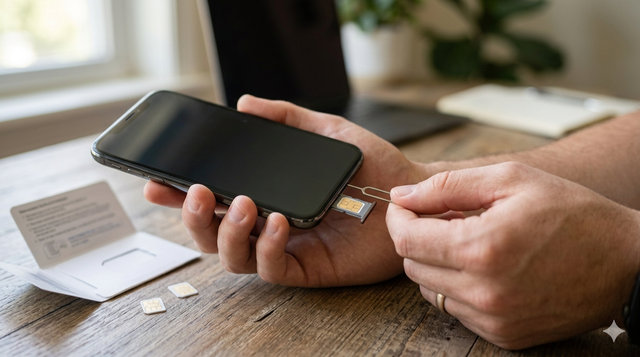
SIM-Karte entsperren
Wir zeigen dir Schritt für Schritt, wie du deine SIM-Karte entsperrst und worauf du dabei achten solltest.

Vodafone Rufnummernmitnahme einfach erklärt
Mit der Vodafone Rufnummernmitnahme kannst du deine bisherige Nummer einfach behalten. Hier erfährst du, wie es geht!

Vodafone Netzabdeckung
Wie gut ist der Empfang im Vodafone-Netz? Wir zeigen dir, wie du die Verfügbarkeit an deinem Standort prüfen kannst.
Vodafone Mailbox: Nummer, Funktionen & Einstellungen
Wir zeigen dir, wie du deine Vodafone Mailbox erreichst, Nachrichten verwaltest und Einstellungen rund um die Voicemail vornimmst.